每次开机都进行磁盘扫描的关闭方法

遇到过多次,即使开机没有跳过磁盘扫描,但是运行完磁盘扫描下次开机还是会出现磁盘扫描,此时除了格式化外,提供两种关闭的方法:

方法一(用chkntfs /x 盘符名:):
  Microsoft 已经开发了 Chkntfs.exe 实用工具,该实用工具可以在 Microsoft Windows NT 4.0 Service Pack 2 及更新版本的 Windows 中找到。该实用工具被设计为:当 Windows 在非正常关机后重新启动时,禁止在特定卷上自动运行 chkdsk。如果使用 chkdsk /f 安排了在下一次系统重新启动时在活动卷上运行 chkdsk,则也可以使用 chkntfs 来取消安排 chkdsk。

chkntfs drive: [...]
chkntfs /d
chkntfs /x drive: [...]
chkntfs /c drive: [...]

drive:指定驱动器号。
/D                将计算机还原为默认状态,启动时检查所有驱动器并对有问题的驱动器执行chkdsk 命令。这将取消 /X 选项的效果。
/X                排除默认启动时检查的驱动器。上次执行此命令排除的驱动器此时无效。
/C                如果已经设置了非正常位,则安排在下一次重新启动时运行 chkdsk。

示例:

chkntfs /x c: 此命令禁止 chkdsk 在驱动器 C: 上运行

chkntfs /x d:e:此命令禁止 chkdsk 在驱动器 D: 和 E: 上运行

       chkntfs /x 命令不是累积性的,该命令会覆盖以前建立的任何驱动器排除项。在上面的示例中,chkntfs 命令只禁止 chkdsk 在驱动器 D 和 E 上进行检查,不检查驱动器 C 是否存在非正常位。

       chkntfs /x c: 意思是chkntfs指令Chkdsk /f 安排在下一次重新启动时自行运行,即不进行对C盘扫描。Chkdsk /f 永远不能在那些被排除在 chkntfs 执行的非正常位检查的范围之外的卷上运行,意思是指对C盘以外的盘符还是要进行磁盘扫描(chkdsk)的。

       在默认情况下,扫描每个分区前会等待10秒钟,用户此时可以按任意键跳过扫描继续启动。但如果每个分区都要等上10秒才能开始进行扫描,再加上扫描本身也需要时间,也挺烦人的。实际上,如果我们想要设定某个分区在启动的时候立即自动进行磁盘扫描,可以用chkntfs命令来实现,其命令格式如下:

/t [[:]timefield] 参数可以将扫描开始的倒计时时间更改为通过输入指定的时间值(单位为秒)。如果未指定时间,/t参数将显示当前的倒计时时间。比如你可以用chkntfs/t:0命令将间隔设定为0秒,也就是启动时立即进行磁盘扫描。

提示:

       在使用chkntfs还要注意以下三点:一是如果用户要在Windows 2000/XP下运行chkntfs,必须以管理员身份登录;二是/x参数不能累积使用,这上面已经讲到。如果多次键入该选项,则以最近键入的项替代此前键入的项。因此如果我们想忽略多个分区,可以采用“chkntfs/x e f g h”;三是用户不要被命令中的ntfs字样吓住了,它其实对FAT格式也是通用的。
选择“开始→运行”,在运行对话框中键入“chksdk /t:0”,即可将磁盘扫描等待时间设置为0;

       在XP系统中还有另一个命令chkntfs,在默认情况下,XP系统扫描每个分区前会等待10秒钟,用户此时可以按任意键跳过扫描继续启动。但如果每个分区都要等上10秒才能开始进行扫描,再加上扫描本身也需要时间,也挺烦人的。实际上,如果我们想要设定某个分区在启动的时候立即自动进行磁盘扫描,可以用chkntfs命令来实现,其命令格式如下:

       如果要在计算机启动时忽略扫描某个分区,比如C盘,可以输入“chkntfs /x c:”命令,如果要关闭对C盘和D盘磁盘扫描的,用chkntfs /x c: d:     以此类推;如果要恢复对C盘的扫描,可使用“chksdk /d c:”命令,即可还原所有chkntfs默认设置,除了自动文件检查的倒计时之外。


方法二(注册表法):

取消xp的开机磁盘扫描的另一终极大法

单击“开始→运行”,在“运行”对话框中输入“regedit”打开注册表编辑器,依次选择“HKEY_LOCAL_MACHINE\SYSTEM\CurrentControlSet\Control\Session Manager”子键,然后在右侧窗口中找到“BootExecute”键值项并将其数值清空,最后按“F5”键刷新注册表即可。(此法可取消开机时系统对所有磁盘的扫描)

删除远程桌面连接里的历史记录

通过远程桌面可以登录到远程电脑上进行相应的操作,在登录过后会在本地电脑上留下登录过的IP以及登录用户名相关信息,可能会给远程的电脑带来安全隐患,下面介绍一下清除远程桌面历史记录的方法。

1、删除我的文档下的Default.rdp文件(该文件是隐藏文件,显示隐藏文件方法:打开我的电脑→工具菜单→文件夹选项→查看选项卡→勾选显示所有文件和文件夹)。

2、“开始→运行→regedit“,打开注册表,找到: HKEY_CURRENT_USER\Software\Microsoft\Terminal Server Client\Default,将“MRU0~MRUN”中你不想要的主机地址删掉就可以了。

PS. 在没有进行完上面两步之前,中间不要打开远程桌面连接

Win2003 IIS 网站301跳转设置

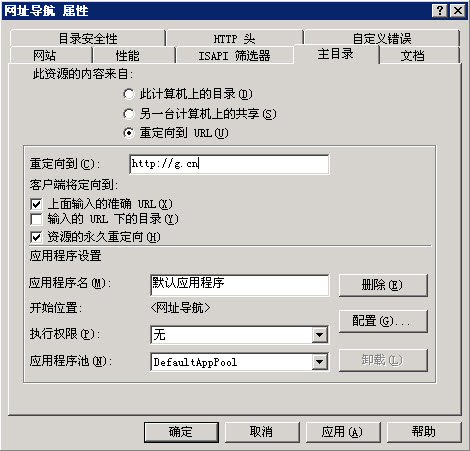
在IIS里新建一个网站,并绑定要跳转的域名,然后右击建立的网站-“属性”,进入“主目录”标签,在“重定向到”后面输入要跳转后的网址,并选中“上面输入的准确URL ”和“资源的永久重定向”的勾。

PS:如果你不勾选“上面输入的准确URL ”,跳转后的网址后面会自动加斜杠“/”
网上查到有说在“重定向到”后面输入的网址要加“$S$Q”,比如 http://www.123.com$S$Q  ,$S$Q参数的意思是,将请求的URL 参数传递给跳转的域名,这个有待考证。

WDS(无线路由器桥接)后,连接副路由器一直停在正在获取IP地址的解决办法

此问题的原因可能是因为桥接信号的质量不好,造成延时过长,无线网卡未能正确获取到远端DHCP服务器应答的信息。或者主副路由器有兼容性问题。

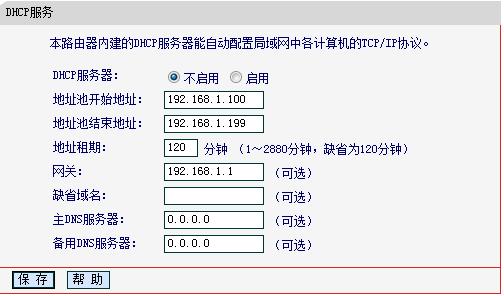
一种办法是设置连接副路由器的设备为静态IP,但是设备一多每个都要设置比较麻烦,彻底的办法就是开启副路由器的DHCP:
IP区间与主路由器错开选,比如主路由器的地址池是192.168.1.100~199,副路由器的地址池设为:192.168.1.50~99,但网关项必须填主路由器的LAN地址一般为192.168.1.1,DNS服务器地址也填上为192.168.1.1或者外部dns的实际地址。 这样无线连接副路由器的设备也可以从副路由器获得正确的IP上网了。

一般WDS设置关闭副路由器的DHCP主要是考虑怕人们不会设置导致获得的IP不正确。

安卓手机连接无线路由器时设置固定静态IP的方法,解决手机一直停在正在获取IP地址的问题

安卓2.X版本:
打开设置 - 无线和网路 -WLAN 设置,按菜单 menu 键,进入高级选项设置,在 IP 设置中勾选“使用静态 IP ”。然后再“ IP 地址”中填入“ 192.168.1.X ”,一般家庭使用无线路由,网段是 192.168.1.2----192.168.1.255 , X 值代表的范围是2-255之间的。然后再“网关”中填入 192.168.1.1 ,或者是192.168.0.1,两个网关分别取决于你无线路由器的IP地址是多少。“网络掩码”中填入 255.255.255.0 ,在“域名 1 ”中填入 192.168.1.1 ,“域名 2 ”中填入 192.168.1.1 。DNS也称为域名系统,填一个也可以,填两个也是可以的。最后按菜单 menu 键保存。

安卓4.X版本:
首先按菜单键进入系统设置,进入WLAN设置,然后搜索到你的路由器网络(如果已经连接到路由器网络,直接按住不动路由器网络名,进入“修改网络”选项),填写密码,然后往下拉动(或者隐藏掉输入法),将“显示高级选项”打上勾,这时我们可以看到一个“IP设置”,将选项中的DHCP修改为“静态”。之后会出现几项需要填写的选项,填写方式按照下面进行;
   IP地址:一般是192.168.1.XXX(注意XXX数值范围在2-255之间,但是不能和其他设备的IP相同);
   网关:就是你路由器的IP地址,一般是192.168.1.1,或者是192.168.0.1,填哪个取决于你无线路由器的IP地址是多少;
   网络前缀长度:一般默认为24;
   域名1:路由器的IP地址,一般是192.168.1.1或者192.168.0.1;
   域名2:和域名1相同或不填也行。
注意:如果最后你填完保存按钮是灰色不能点,说明你以上选项没全部填写,比如“网络前缀长度”默认显示的灰色24,但是你必须手动填写上。

查看所有连接路由器的设备(台式机、笔记本、手机、平板等)及IP

以TP-LINK路由器为例(FAST和水星的路由器设置和TP-LINK的一样)

首先进入路由器管理界面,比如 192.168.1.1

IP与MAC绑定 - ARP映射表:这里能看到所有连接路由器的设备(包括有线链接、无线连接)

无线设置 - 主机状态: 这里能看到连接路由器的无线设备

DHCP服务器 - 客户端列表:这里能看到通过路由器自动获取到动态IP的设备

系统工具 - 流量统计 - 开启流量统计:这里能看到最近使用路由器网络的设备

WordPress 后台-外观-编辑 提示Warning: scandir() has been disabled错误的解决方法

安装了wordpress网站程序之后在打开外观-编辑(模版编辑)的时候出现了错误,提示信息如下:

Warning: scandir() has been disabled for security reasons in /home/wwwroot/yourdomain.com/wp-includes/class-wp-theme.php on line 978

Warning: Invalid argument supplied for foreach() in /home/wwwroot/yourdomain.com/wp-includes/class-wp-theme.php on line 981

Warning: scandir() has been disabled for security reasons in /home/wwwroot/yourdomain.com/wp-includes/class-wp-theme.php on line 978

Warning: Invalid argument supplied for foreach() in /home/wwwroot/yourdomain.com/wp-includes/class-wp-theme.php on line 981

在网上找了一下问题答案,原来是PHP禁用了scandir() 函数

解决方法如下:

打开php.ini文件中找到disable_functions 字符串,在其后把 scandir 去掉,重新服务器。


无线路由器WDS(桥接)功能应用环境及设置

在无线网络成为家庭和中小企业组建网络的首选解决方案的同时,由于房屋基本都是钢筋混凝土结构,并且格局复杂多样,环境对无线信号的衰减严重。所以使用一个无线AP进行无线网络覆盖时,会存在信号差,数据传输速率达不到用户需求,甚至存在信号盲点的问题。为了增加无线网络的覆盖范围,增加远距离无线传输速率,使较远处能够方便快捷地使用无线来上网冲浪,这样就需要用到我们无线路由器的桥接或WDS功能。


上图所示为一小型企业无线网络,A、B、C三个部门如果只使用1个无线路由器(本文以FW300R为例),可能会出现一些计算机搜到信号很弱或者搜索不到信号,导致无法连接无线网络。解决方法是:A、B、C三个部门各自连接一台无线路由器,三个无线路由器通过WDS连接就可以实现整个区域的完美覆盖、消除盲点。
配置思想:无线路由器B作为中心无线路由器,无线路由器A、C与无线路由器B建立WDS连接。
步骤如下:
一、中心无线路由器B设置
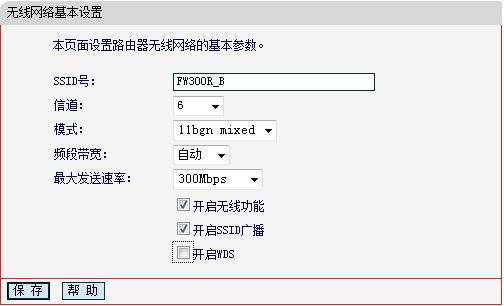
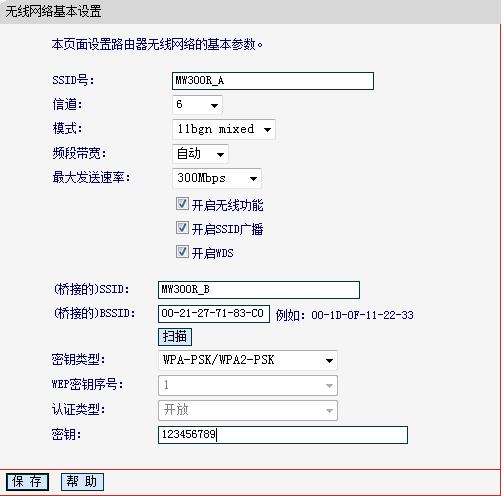
登陆无线路由器B管理界面,在无线设置-基本设置中设置“SSID”、“信道”,如图:


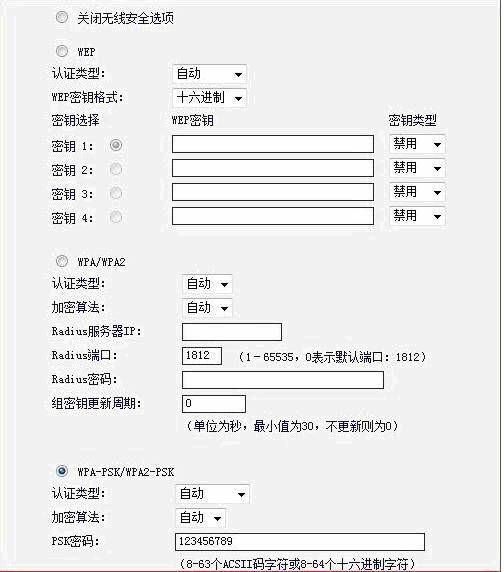
无线设置-无线安全设置中设置无线信号加密信息


记录无线路由器B设置后的SSID信道加密设置信息,在后续无线路由器A、C的配置中需要应用。
二、无线路由器A设置
1.修改LAN口IP地址。在网络参数-LAN口设置中,修改IP地址和B路由器不同(防止IP地址冲突),如192.168.1.2,保存,路由器会自动重启。


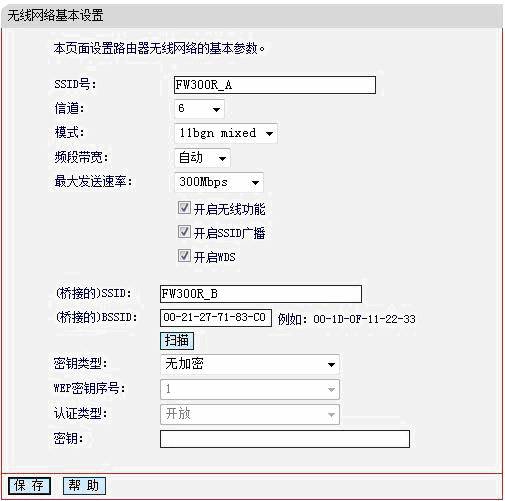
2.启用WDS功能。重启完毕后,用更改后的LAN口IP地址重新登陆无线路由器A,在无线设置-基本设置中勾选“开启WDS”。


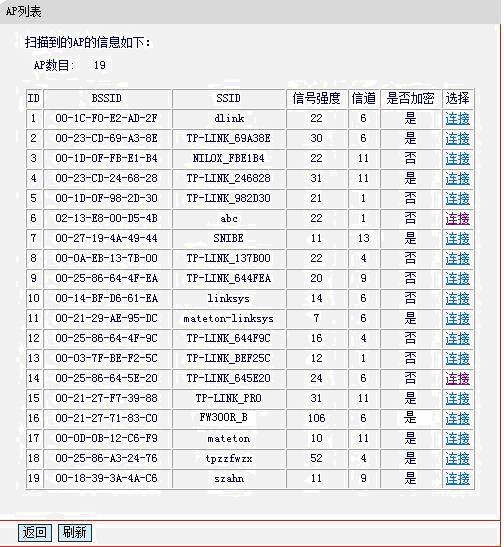
3.WDS设置。点击“扫描”,搜索周围无线信号。


在扫描到的信号列表中选择B路由器SSID号,如下图中FW300R_B,点击“连接”。


将信道设置成与B路由器信道相同。

这里叨叨几句:这个 SSID 设置为相同的就可以实现无缝漫游连接,也就是是说我从一 楼--四楼搬着笔记本来回跑都不用再重新连接无线网络(和手机漫游差不多),SSID 不改变的话,跑到四楼可能就需要重新连接了(当一楼信号不能到达)。


设置加密信息和B路由器相同,保存。


4.关闭DHCP服务器。在DHCP服务器中,选择“不启用”,保存,重启路由器。


无线路由器A配置完成。此时无线路由器A与无线路由器B已成功建立WDS。
三、无线路由器C设置。步骤与无线路由器A的配置相同,需要注意的是修改LAN口IP地址时,确认修改后的IP地址与网络中已有设备或计算机不能冲突。

其他可参考文章:
http://www.tp-link.com.cn/pages/article-detail.asp?result=school&d=106
http://wenku.baidu.com/view/1a3b7efaf705cc17552709ea.html

开启 iPad 带有休眠功能的保护套的休眠功能

IPAD2、THE NEW IPAD都有利用保护套的关闭和打开,来进行休眠和唤醒

原理就是保护套里有个小磁铁

但是最近买了一个带休眠的保护套,打开关闭保护套,并没有任何反应,后上网搜索得知,拿一个吸力强的磁铁,在IPAD的右侧吸一下,IPAD的“设置-通用”里,就会出现“锁定/解锁 iPad 保护盖”这个功能了

如何不用其他第三方软件查看硬盘是否4K分区对齐

在Windows XP\\VISTA\\7系统下,点击“开始”,“运行”,输入“MSINFO32”,点击“确定”,出现如下显示的界面,依次点击“组件(components)/存储(storage)/磁盘(disks)”,查看下图彩色方框显示的“分区起始偏移”(Value),如果不能被4096整除,则为非对齐的情况,需要使用西数(WD)提供的WD Align Utility或其他工具来做成分区对齐,以提升硬盘的读写速度。如果能被4096整除,则为对齐的情况,不再需要相应分区对齐工具进一步操作。